Laptop & MacBook mit Beamer verbinden: Die umfassende Anleitung für Windows und macOS
December 8, 2025
Die Verbindung eines Laptops mit einem Beamer gehört zum Standard-Repertoire in Meetingräumen und Heimkinos. Dennoch führen unterschiedliche Anschlüsse, Adapter und Betriebssystem-Einstellungen oft zu Problemen wie "Kein Signal", verzerrten Auflösungen oder fehlendem Ton.
Dieser Ratgeber erklärt die technischen Grundlagen, führt Sie Schritt für Schritt durch die Einrichtung unter Windows und macOS und zeigt Lösungen für häufige Fehlerbilder auf.
(Hinweis: Falls Sie kein Notebook, sondern ein Smartphone anschließen möchten, lesen Sie unseren separaten Guide zum Thema Beamer mit Handy verbinden.)
1. Die Schnittstellen: Hardware-Voraussetzungen prüfen
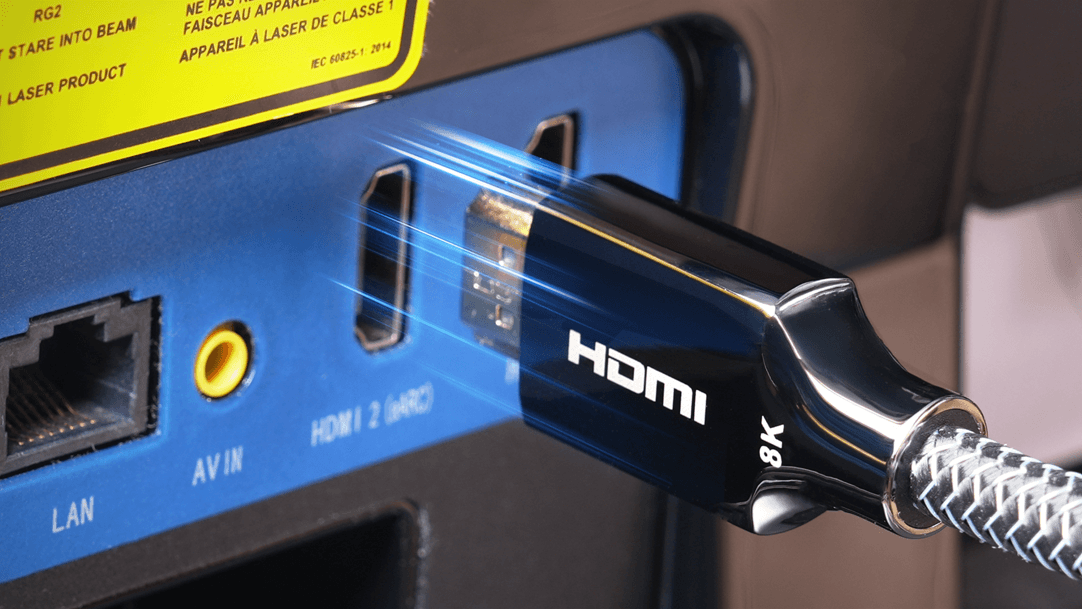
Bevor Sie Software-Einstellungen vornehmen, muss die physische Verbindung stimmen. Die Qualität der Übertragung hängt maßgeblich vom verwendeten Standard ab – besonders wenn Sie die volle Qualität eines modernen 4K Beamers nutzen möchten.
HDMI (Der Standard)
Die meisten Beamer nutzen HDMI als Haupteingang. Doch Kabel ist nicht gleich Kabel:
- HDMI 1.4: Reicht für Full HD (1080p).
- HDMI 2.0 / 2.1: Zwingend erforderlich für 4K Auflösung und HDR-Inhalte.
- Hinweis: Wenn Sie einen modernen Laser-TV nutzen, sollten Sie auf ein zertifiziertes "Premium High Speed" oder "Ultra High Speed" HDMI-Kabel setzen. Ältere Kabel können die Datenmenge von 4K bei 60Hz oft nicht übertragen. Dies ist besonders wichtig, wenn Sie SDR vs HDR Inhalte korrekt darstellen wollen.
USB-C und Thunderbolt
Moderne Ultrabooks und MacBooks verzichten oft auf einen dedizierten HDMI-Port. Hier erfolgt die Bildausgabe über USB-C (DisplayPort Alt Mode) oder Thunderbolt.
- Direktverbindung: Hat der Beamer einen USB-C-Videoeingang, genügt ein entsprechendes USB-C-Kabel.
- Adapter (Dongles): Meist wird ein USB-C-auf-HDMI-Adapter benötigt. Wichtig: Achten Sie beim Kauf darauf, dass der Adapter 4K 60Hz unterstützt. Günstige Adapter limitieren oft auf 30Hz, was zu einer ruckeligen Mausbewegung führt.
2. Anleitung: Windows-Laptop verbinden
Windows 10 und Windows 11 bieten eine integrierte Projektionsfunktion, die ohne externe Software funktioniert.
Schritt-für-Schritt:
- Verbinden Sie Laptop und Beamer mit dem HDMI-Kabel.
- Wählen Sie am Beamer die korrekte Quelle (Source), z.B. HDMI 1.
- Drücken Sie auf der Laptop-Tastatur die Tastenkombination [Windows-Taste] + [P].
Es öffnet sich das Projektions-Menü am rechten Bildschirmrand mit vier Optionen:
- Nur PC-Bildschirm: Der Beamer bleibt schwarz.
- Duplizieren: Laptop und Beamer zeigen dasselbe Bild. Ideal für Präsentationen, skaliert jedoch oft die Auflösung herunter.
- Erweitern: Der Beamer fungiert als zweiter, unabhängiger Monitor. Sie können Fenster (z.B. den Videoplayer) einfach nach rechts auf die Leinwand schieben.
- Nur zweiter Bildschirm: Der Laptop wird schwarz, das Bild wird nur auf dem Beamer ausgegeben. Empfehlung: Dieser Modus ist für Heimkino am besten geeignet, da die Grafikkarte die volle Leistung exklusiv an den Beamer sendet. Wer sich fragt Beamer oder TV – mit dieser Einstellung wird der Beamer zum vollwertigen Monitor-Ersatz.
3. Anleitung: Apple MacBook verbinden
Bei macOS funktioniert die Erkennung meist automatisch, erfordert aber oft eine manuelle Anpassung der Skalierung.
Schritt-für-Schritt:
- Schließen Sie den USB-C-Hub oder das Kabel an das MacBook an.
- Navigieren Sie zu Systemeinstellungen > Displays.
- Klicken Sie auf "Anordnen".
- Synchronisieren (Mirroring): Setzen Sie den Haken, wenn beide Bildschirme das Gleiche zeigen sollen.
- Erweiterter Desktop: Entfernen Sie den Haken, um den Beamer als separate Arbeitsfläche zu nutzen. Dies ist für die Bildqualität oft besser.
Achtung bei Streaming-Diensten (HDCP): Sollten Sie Netflix oder Disney+ über den Browser schauen und ein schwarzes Bild erhalten, greift der Kopierschutz. Eine stabilere Alternative ist hier die Nutzung eines Streaming-Sticks, der direkt am Beamer steckt. Viele Ultrakurzdistanz-Beamer haben dafür ein extra Fach.
4. Sonderfall: Gaming (Latenz minimieren)
Wer PC-Spiele über den Beamer spielen möchte, steht vor der Herausforderung des sogenannten "Input Lag".
- Kabel statt Funk: Nutzen Sie für Gaming niemals eine drahtlose Übertragung.
- Game Mode: Schalten Sie den Beamer in den "Spielmodus". Dies deaktiviert bildverbessernde Algorithmen, die Rechenzeit benötigen.
- Technische Einordnung: High-End-Geräte (wie der AWOL Vision Aetherion Max & Pro) reduzieren die Latenz auf bis zu1ms, was für schnelle Shooter essenziell ist.
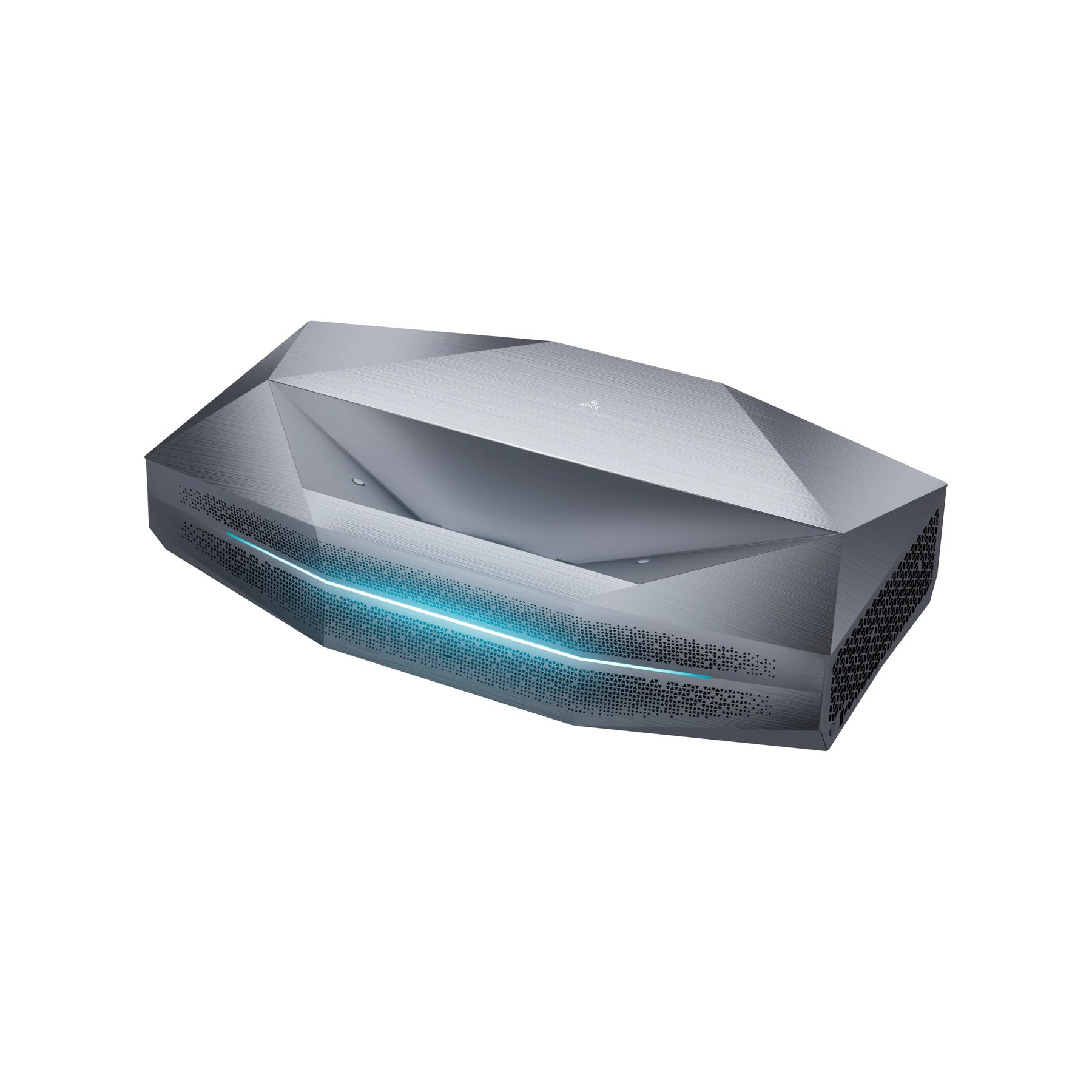
Aetherion Max 4K RGB Ultrakurzdistanz Beamer €3.699,00 €3.999,00 4K bis 200 Zoll 3300 ISO Lumen 6000:1 Kontrast PixelLock™ Anti-RBE 2D/3D 110% Rec.2020 VRR + 1 ms Jetzt bestellen
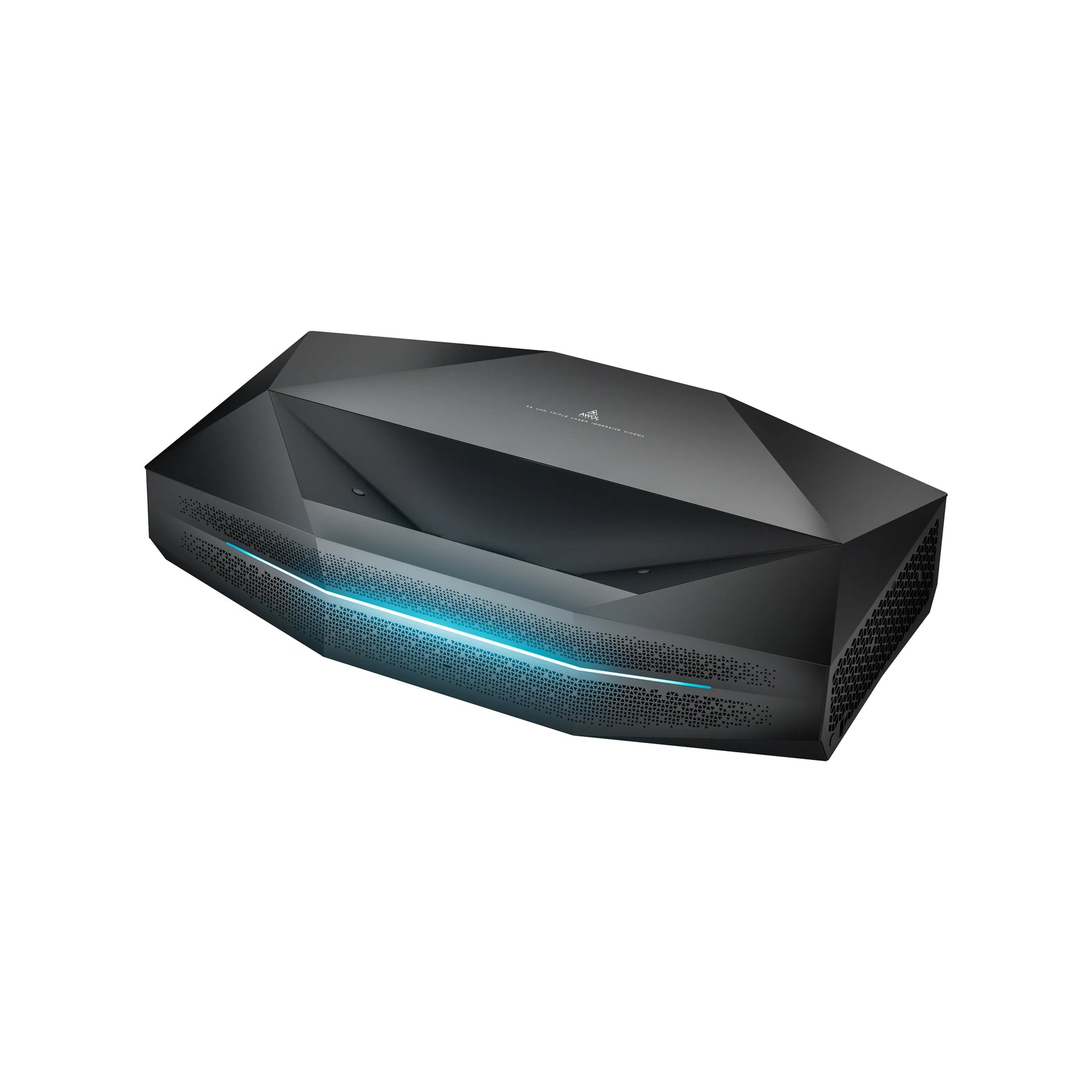
Aetherion Pro 4K RGB Ultrakurzdistanz Beamer €2.799,00 4K bis 200 Zoll 2600 ISO Lumen 6000:1 Kontrast PixelLock™ Anti-RBE 2D/3D 110% Rec.2020 VRR + 1 ms Jetzt bestellen
5. Troubleshooting: Häufige Probleme und Lösungen
Problem 1: Bild ist da, aber kein Ton Windows schaltet den Audio-Ausgang nicht immer automatisch um.
- Lösung: Klicken Sie in der Taskleiste unten rechts auf das Lautsprecher-Symbol. Wählen Sie oben im Dropdown-Menü das Ausgabegerät (oft "HDMI Output").
- Hinweis für Heimkino-Anlagen: Wenn Sie den Sound an eine externe Anlage weiterleiten, stellen Sie sicher, dass Sie den Anschluss nutzen, der HDMI eARC unterstützt, um Formate wie Dolby Atmos unkomprimiert zu übertragen.
Problem 2: Das Bild wirkt unscharf oder verzerrt Dies passiert, wenn der Laptop eine falsche Auflösung an den Beamer sendet.
- Lösung (Windows): Rechtsklick auf den Desktop > Anzeigeeinstellungen. Wählen Sie den Beamer aus und stellen Sie die "Bildschirmauflösung" auf den nativen Wert des Beamers (bei 4K-Geräten: 3840 x 2160).
Problem 3: Laptop erkennt den Beamer nicht
- Lösung: Trennen Sie das Kabel und starten Sie den Beamer neu. Prüfen Sie bei USB-C-Verbindungen, ob der verwendete Port am Laptop auch wirklich "DisplayPort"-fähig ist.
Discover More Insights