





Connecting a laptop to a projector is a standard task in meeting rooms and home theaters. Nevertheless, different ports, adapters, and operating system settings often lead to issues like "No Signal", distorted resolutions, or missing audio.
This guide explains the technical basics, walks you step by step through setup on Windows and macOS, and shows solutions for common problems.
(Note: If you want to connect a smartphone instead of a notebook, read our separate guide on the topic Connect projector to phone.)
1. The interfaces: Check hardware requirements

Before adjusting software settings, the physical connection must be correct. The quality of the transmission largely depends on the standard used – especially if you want to take full advantage of a modern 4K projector .
HDMI (The standard)
Most projectors use HDMI as the main input. But not all cables are the same:
- HDMI 1.4: Sufficient for Full HD (1080p).
- HDMI 2.0 / 2.1: Essential for 4K resolution and HDR content.
- Note: If you use a modern laser TV, you should use a certified "Premium High Speed" or "Ultra High Speed" HDMI cable. Older cables often cannot transmit the data rate for 4K at 60Hz. This is especially important if you want to display SDR vs HDR content correctly.
USB-C and Thunderbolt
Modern ultrabooks and MacBooks often do without a dedicated HDMI port. Video output is provided via USB-C (DisplayPort Alt Mode) or Thunderbolt.
- Direct connection: If the projector has a USB-C video input, a suitable USB-C cable is sufficient.
- Adapters (dongles): Usually a USB-C-to-HDMI adapter is required. Important: When buying, make sure the adapter supports 4K 60Hz . Cheap adapters often limit to 30Hz, which causes choppy mouse movement.
2. Guide: Connect a Windows laptop
Windows 10 and Windows 11 offer a built-in projection feature that works without external software.
Step by step:
- Connect the laptop and projector with the HDMI cable.
- Select the correct source on the projector, e.g. HDMI 1.
- Press the keyboard shortcut on the laptop [Windows key] + [P].
The projection menu opens at the right of the screen with four options:
- PC screen only: The projector remains black.
- Duplicate: Laptop and projector show the same image. Ideal for presentations, but it often scales the resolution down.
- Extend: The projector acts as a second, independent monitor. You can simply drag windows (e.g., the video player) to the right onto the screen.
- Second screen only: The laptop goes black; the image is output only to the projector. Recommendation: This mode is best for home theater, as the graphics card sends its full power exclusively to the projector. For those wondering Projector or TV – with this setting the projector becomes a fully-fledged monitor replacement.
3. Guide: Connect an Apple MacBook
On macOS detection usually works automatically, but often requires manual scaling adjustments.
Step by step:
- Connect the USB-C hub or cable to the MacBook.
- Go to System Preferences > Displays.
- Click on "Arrangement".
- Mirror (synchronizing): Check the box if both screens should show the same content.
- Extended desktop: Uncheck the box to use the projector as a separate workspace. This is often better for image quality.
Be careful with streaming services (HDCP): If you watch Netflix or Disney+ in the browser and get a black screen, copyright protection is in effect. A more stable alternative is to use a streaming stick that plugs directly into the projector. Many ultra short throw projectors have a dedicated compartment for this.
4. Special case: Gaming (minimize latency)
If you want to play PC games through the projector, you face the challenge of so-called "input lag".
- Cable instead of wireless: Never use a wireless transmission for gaming.
- Game Mode: Switch the projector to "Game Mode". This disables image-enhancing algorithms that require processing time.
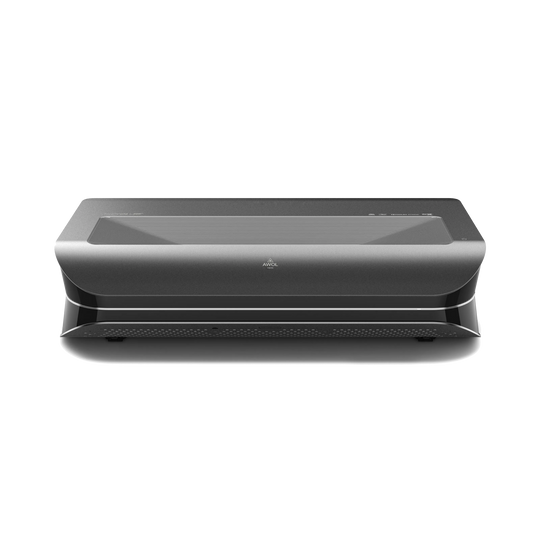
- Technical classification: High-end devices (like the AWOL Vision LTV-3500 Pro in Turbo Mode) reduce latency to as low as 8ms, which is essential for fast shooters.
5. Troubleshooting: Common problems and solutions
Problem 1: Picture is present but no sound Windows does not always switch the audio output automatically.
- Solution: Click the speaker icon in the taskbar at the bottom right. Choose the output device at the top of the dropdown menu (often "HDMI Output").
- Note for home theater systems: If you route sound to an external system, make sure you use the connection that supports HDMI eARC to transmit formats like Dolby Atmos uncompressed.
Problem 2: The image looks blurry or distorted This happens when the laptop sends an incorrect resolution to the projector.
- Solution (Windows): Right-click on the desktop > Display settings. Select the projector and set the "Display resolution" to the native value of the projector (for 4K devices: 3840 x 2160).
Problem 3: Laptop does not detect the projector
- Solution: Disconnect the cable and restart the projector. For USB-C connections, check whether the port used on the laptop actually supports "DisplayPort".